「scale post(スケールポスト)」とZenFotomaticで実物大の商品画像を作ってみた

Masatsugu
2017.6.28
ネットショップで買い物をする時に「これってサイズ感どんな感じなんだろう?」と感じたことはありませんか?
私はネットで買い物をすると、たびたび「サイズ感が思っていたのと違った…」という失敗をしでかします。
もちろん商品ページにはサイズ表記もありますが、実物を見てみないと具体的なイメージはしずらいものです。
こうやって失敗を繰り返すうちに「サイズ感を気にするものは実店舗で買おう」となってしまうのです…
そう考えるとネットショップで買い物をする時の最大のデメリットは「実際に商品を手に取れない」ことでしょう。
実際に商品を手に取ると「サイズ・色・手触り・匂い」など細かなディティールを確認できますが、商品画像ではそれら全てを表現しきれません。
特に「サイズ」はあらゆる商品で購入を左右する重要な要素となります。
実際にネットショップでは「サイズが思っていたのと違った」という理由での返品はよくありますし、サイズ感がつかめずお客様が購入を見送るケースもあります。
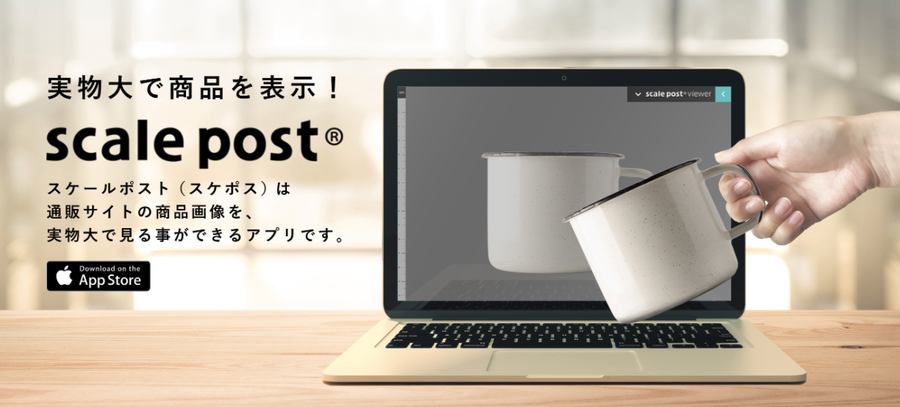
しかし、そんなサイズ感の問題を解決してくれる便利なアプリを発見しました!
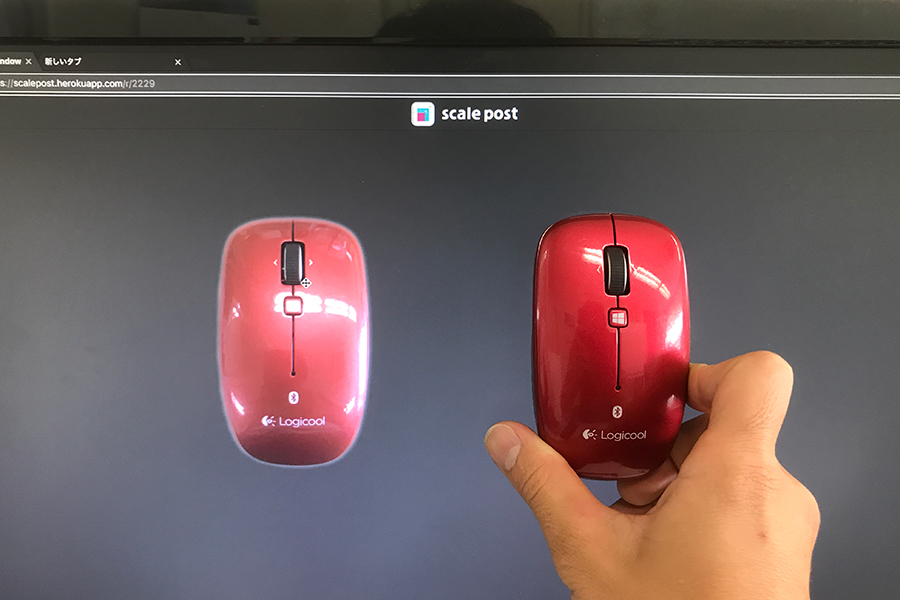
画像ではわかりづらいかもしれませんが、かなり正確に大きさが表示されています!
ディスプレイ上で実寸大表示されると大きさのイメージがしやすくてとても便利ですね。
このマウスの実物大画像はコチラからご覧いただけます。
他にも身近にあるもので実物大画像をいくつか作ってみました!
名刺(実物大画像はコチラ)

ティッシュの箱(実物大画像はコチラ)

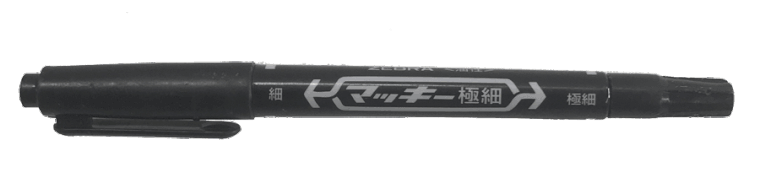
マジック(実物大画像はコチラ)
アイコス(実物大画像はコチラ)
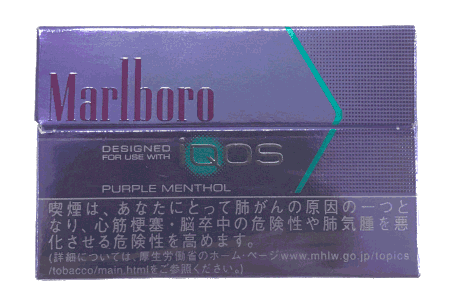
■作り方はとっても簡単!
実物大画像の作り方はとっても簡単です。
1. まずは「scale post」のiOSアプリをダウンロードしましょう。
(ビジネスプランではアプリを使用せずにPCで利用することも可能です。)

2. 次に実物大表示したい画像を用意します。
今回はこのiPhoneを実物大表示したいと思います。
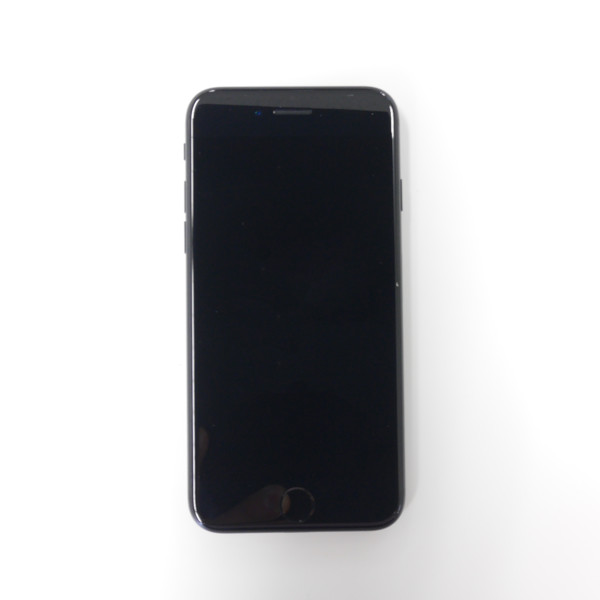
3.写真を撮ったら「scale post」へアップロードします。
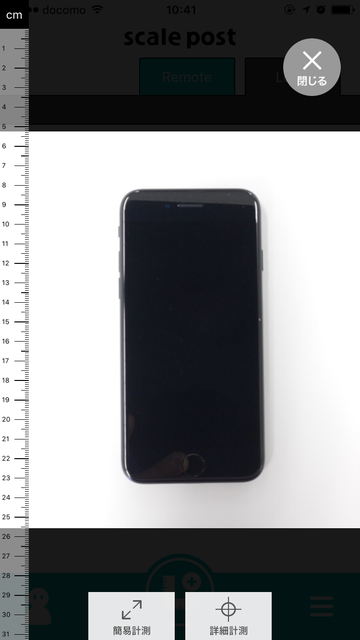
4. 画像がアップロード出来たら「詳細計測」をタップしてiPhoneのサイズを指定してあげます。
iPhoneの高さは「13.8cm」ですので「13.8cm」と入力します。
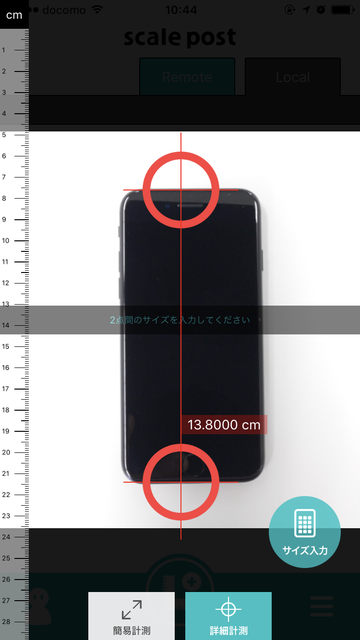
5. 画像を投稿したら作業は完了です。
出来た画像を表示するとぴったり実寸大で表示されています!
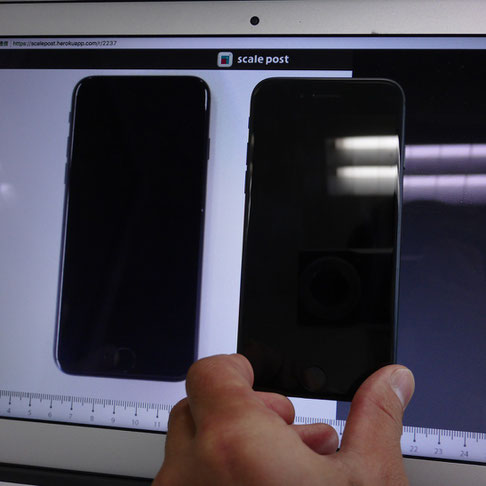
重ねてもぴったり!
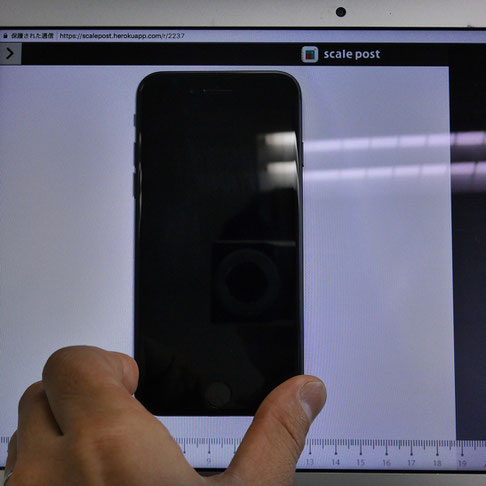
このようにとても簡単に実寸大画像が作成できちゃいます。
■大きさの比較も出来る
また、「scale post」で作成した実物大画像を「scale post viewer」というアプリで表示すると複数の実物大画像を組み合わせて大きさの比較をすることができます。
例えば…
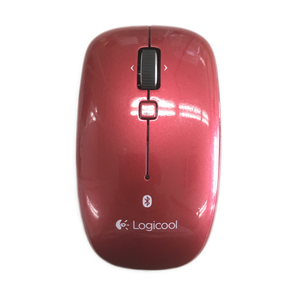
マウスの実物大画像と

手の実物大画像を組み合わせて…

持ったイメージを確認できます。
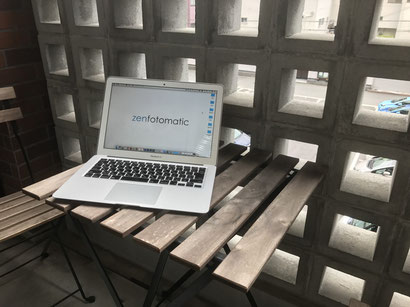
室内などの実物大写真と
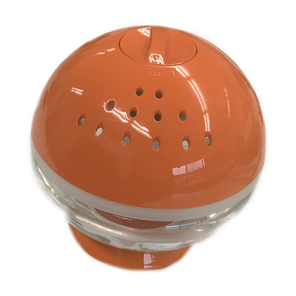
インテリア雑貨の実物大画像を組み合わせて…
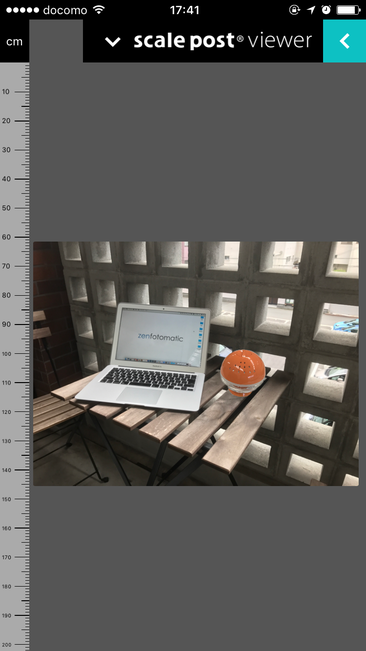
設置した時のイメージを確認できます。
「scale post viewer」は画像を実物大で表示するものではありませんが、実物大画像を複数利用することによって「サイズ感」を確かめることが出来るのです。
商品を実物大に表示するだけであれば撮影した画像をそのまま利用できますが、「scale post viewer」で複数のものの大きさの比較をする場合は画像の背景を切り抜く必要があります。
背景を切り抜かないとこのような感じになってしまいます。
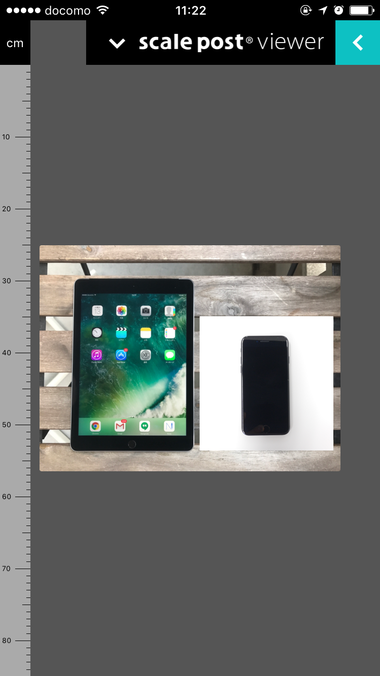
背景が邪魔で不自然な画像になってしまう…
背景の切り抜きにはZenFotomaticが便利です。
わずか5秒で背景が切り抜きできます。
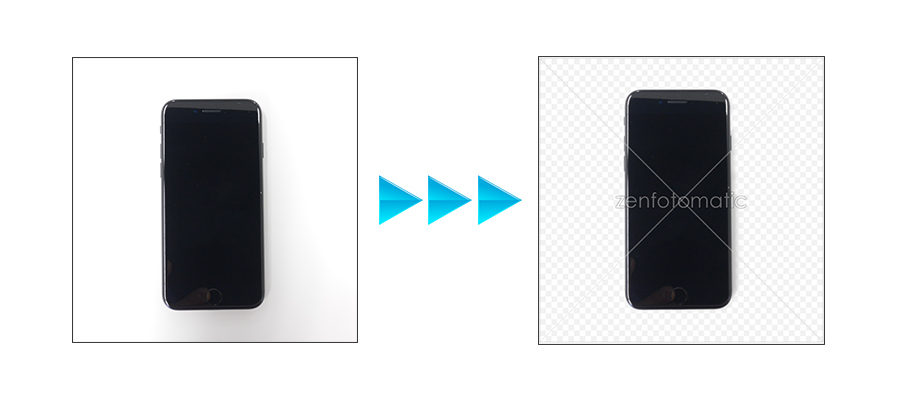
ZenFotomaticなら約5秒で背景の切り抜きが可能です。
背景を切り抜いた画像を使うとこのようにきれいに表示されます。
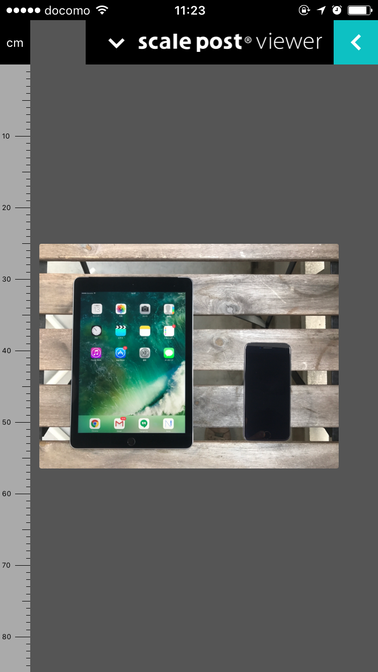
このように「scale post」を使えばネットショップの「サイズ感」の問題を解決することができます。
EC運営者の方はぜひ試してみてください!
■ビジネスプランならPCでの作業も可能
「scale post」には無料で使える「通常プラン」と有料の「ビジネスプラン」があります。
基本的な機能は「通常プラン」で利用できますが「ビジネスプラン」を利用すると下記を利用可能です。
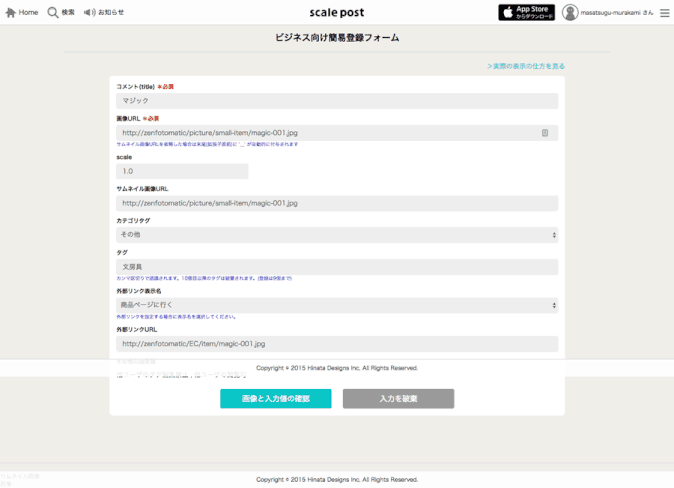
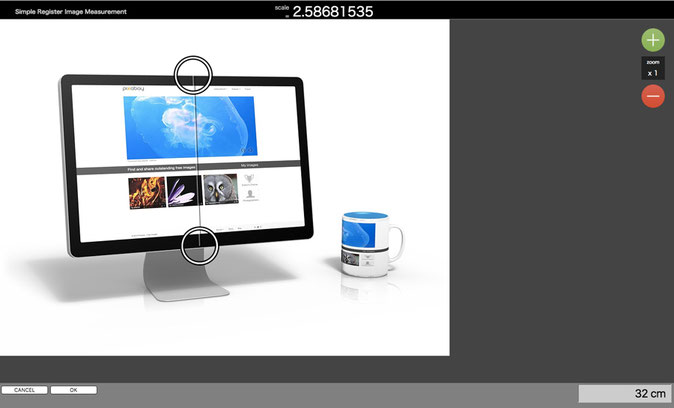
・ウェブ登録フォーム ー パソコンでの画像登録や情報の再編集が行えます。iPhoneに度々画像を転送する必要もありませんので業務で利用する場合はとても便利です。
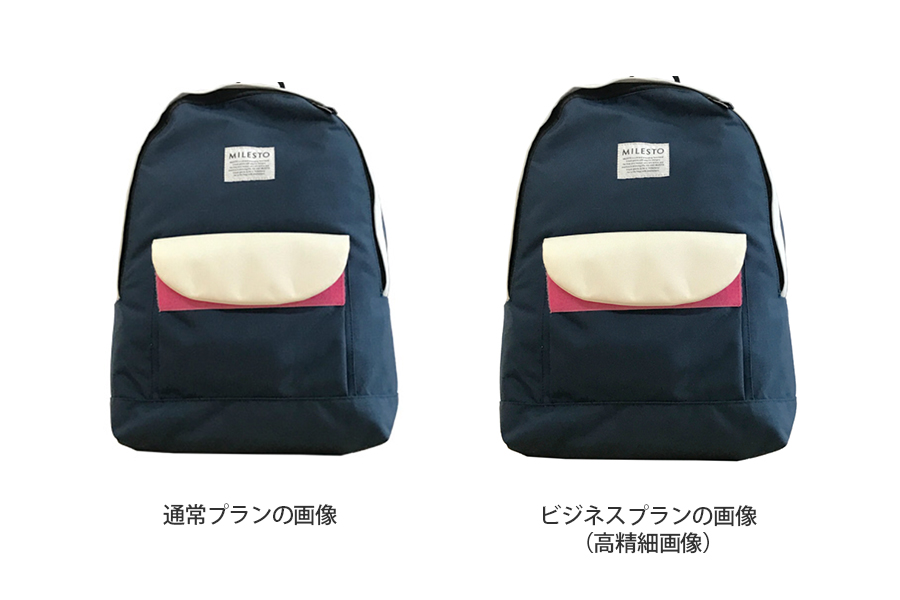
・高精細画像使用 ー 通常プランユーザは画像登録時に解像度が劣化します
・販売ページURL ー 登録画像データに販売ページなどのリンクを設定できます
・専用カテゴリ ー サービス内の検索用の専用カテゴリを1つ保有できます
詳細については「scale post」の公式ページをご覧ください。
ビジネスプランが初回30%OFF!
こちらよりビジネスプランのお申し込みをいただくと初回お支払額が30%OFFでご利用いただけます。
ビジネスプランをご希望の方は是非こちらよりお申し込みください。